
Ściąga Claude Code i ChatGPT dla analityka: 8 trików krok po kroku + PDF
Poniżej masz każdy trik z dwóch rolek, krok po kroku: cztery w Claude Code i cztery w ChatGPT. Na dole pobierzesz ściągę PDF na dwie strony A4 z ponad 40 kolejnymi skrótami i poleceniami. Wydrukuj i połóż obok klawiatury.
Stan na: 12.10.2026
Część 1. Claude Code
Claude Code to Claude w terminalu albo w zakładce Code w aplikacji Claude. Potrzebny płatny plan Claude (Pro lub wyższy).
Trik 1. Wykrzyknik: polecenie z terminala, które Claude od razu widzi
Po co: odpalasz swój skrypt, a Claude widzi wynik i błąd bez kopiowania.
- W polu promptu wpisz ! na początku. Claude Code przełączy się w tryb powłoki.
- Wpisz polecenie, np.:
! python raport.py
- Polecenie wykona się od razu, bez pytania o zgodę. Wynik i ewentualny błąd trafią do rozmowy, a Claude sam go skomentuje i zaproponuje poprawkę.
- Z trybu wychodzisz klawiszem Esc albo Backspace przy pustym polu.
Uwaga: polecenia z ! działają poza piaskownicą, z Twoimi uprawnieniami. Wpisuj tylko polecenia, które znasz i rozumiesz.
Trik 2. Esc Esc: cofasz kod do punktu sprzed zmian
Po co: Claude namieszał w kodzie albo poszedł w złą stronę.
- Przy pustym polu promptu wciśnij Esc dwa razy (albo wpisz /rewind).
- Wybierz z listy prompt, do którego chcesz wrócić. Każdy Twój prompt to punkt kontrolny.
- Wybierz, co przywrócić: kod i rozmowę, tylko rozmowę albo tylko kod.
Uwaga: cofanie obejmuje zmiany, które Claude zrobił swoimi narzędziami do edycji plików. Nie cofniesz plików usuniętych albo przeniesionych poleceniami w terminalu ani zmian zrobionych ręcznie poza Claude Code. To nie zastępuje Gita.
Trik 3. claude -p: analiza pliku jednym poleceniem, bez czatu
Po co: szybkie pytanie o plik prosto z terminala, np. na koniec skryptu.
- Otwórz terminal w folderze z plikiem.
- Wpisz:
cat sprzedaz.csv | claude -p "Znajdź 3 największe anomalie w tych danych. Przy każdej podaj wiersz, wartość i możliwą przyczynę."
- Odpowiedź wypisze się w terminalu i Claude Code się zamknie.
- Wynik zapiszesz do pliku: dopisz na końcu > anomalie.txt. Format JSON do dalszej obróbki: dodaj
--output-formatjson.
Uwaga: plik przekazany przez | może mieć najwyżej 10 MB. Większy zapisz w folderze i podaj ścieżkę w prompcie. Na Windowsie w PowerShellu zamiast cat możesz użyć Get-Content.
Trik 4 (najlepszy). /schedule: rutyna, która pracuje, zanim usiądziesz do biurka
Po co: Twoja analiza odpala się sama w chmurze, np. codziennie o 7:00, nawet przy zamkniętym laptopie.
- Rutyna pracuje na repozytorium GitHub. Wrzuć do repozytorium skrypt analizy albo plik z danymi (albo podłącz konektor, z którego Claude pobierze dane).
- W Claude Code wpisz /schedule z opisem, np.:
/schedule w dni robocze o 7:07 uruchom analizę sprzedaży z analiza.py i zapisz podsumowanie 5 najważniejszych zmian w raporty/RRRR-MM-DD.md
- Rutynę zrobisz też w przeglądarce: claude.ai/code/routines → New routine (wybierasz repozytorium, prompt i harmonogram).
- /schedule list pokazuje Twoje rutyny, /schedule run uruchamia je od razu, żeby sprawdzić wynik.
Uwaga: rutyny są w wersji preview na planach Pro, Max, Team i Enterprise, a każde uruchomienie zużywa limit Twojego planu. Najczęściej można je uruchamiać co godzinę. Ustaw godzinę kilka minut po pełnej, bo start o pełnej godzinie bywa opóźniony.

Triki w Claude Code to początek. Zbuduj agenta AI, który analizuje dane razem z Tobą.
Kurs online z Kajem z KajoData: 6 tygodni, nagrane lekcje i LIVE co tydzień.
- Agent AI pomoże Ci automatycznie tworzyć raporty w Power BI.
- Robisz analizy z agentem AI bez pisania SQL w bazie danych. I wiele więcej.
- Masz portfolio z własnym agentem AI od analizy danych, który możesz pokazać na rozmowie o pracę.
Część 2. ChatGPT
Trik 5. Excel → interaktywny wykres i tabela do pobrania
Po co: szybka analiza pliku bez Pythona i bez formuł.
- W nowym czacie kliknij + i wgraj plik CSV, XLS albo XLSX (arkusze do ok. 50 MB).
- Wpisz np.:
Pokaż sprzedaż miesięczną według regionu na wykresie słupkowym. Pod wykresem wypisz 3 wnioski. Tabelę z wynikami zapisz jako plik CSV do pobrania.
- ChatGPT liczy w Pythonie i pokazuje wynik. Przy wykresie kliknij Switch to interactive chart (przełącz na wykres interaktywny). Działa dla wykresów słupkowych, liniowych, kołowych i punktowych.
- Plik CSV pobierzesz z linku w odpowiedzi.
Uwaga: na darmowym planie możesz wgrać 3 pliki dziennie. Dane firmowe wrzucaj tylko wtedy, gdy Twoja firma na to pozwala.
Trik 6. Projekt na klienta ze słownikiem KPI
Po co: nie wklejasz definicji od nowa w każdym czacie.
- W panelu bocznym kliknij New project (Nowy projekt) i nazwij go np. „Klient A”.
- Kliknij ••• → Project settings (ustawienia projektu) i w instrukcjach wpisz słownik, np.:
Słownik KPI klienta A:
- Przychód = sprzedaż netto po zwrotach, bez VAT.
- Aktywny klient = co najmniej 1 zamówienie w ostatnich 90 dniach.
- Churn = klienci aktywni na początku miesiąca, którzy nie złożyli zamówienia w tym miesiącu, podzieleni przez aktywnych na początku miesiąca.
Zawsze używaj tych definicji. Jeśli pytanie wymaga innej, zapytaj mnie.
- Każdy czat w projekcie korzysta z tych instrukcji. Instrukcje projektu mają pierwszeństwo przed Twoimi ogólnymi.
- Przy zakładaniu projektu możesz wybrać pamięć tylko dla projektu. Wtedy ChatGPT nie miesza klientów.
Trik 7. Ctrl + / : lista wszystkich skrótów
- W oknie ChatGPT w przeglądarce albo aplikacji desktopowej wciśnij Ctrl + / (na Macu ⌘ + /).
- Zobaczysz listę skrótów, np. nowy czat, kopiowanie ostatniej odpowiedzi, kopiowanie ostatniego bloku kodu.
Trik 8 (najlepszy). Zaplanowane zadania: przegląd nowości w poniedziałek o 8:00
Po co: ChatGPT sam przygotowuje Ci informację o wybranej porze.
- W nowym czacie (poza projektem) wpisz np.:
W każdy poniedziałek o 8:00 przygotuj mi przegląd nowości w Power BI z ostatniego tygodnia: maksymalnie 5 punktów, przy każdym jedno zdanie, co to zmienia dla analityka, i link do źródła.
- ChatGPT utworzy zadanie i pokaże je w czacie.
- Zadania zmieniasz i wstrzymujesz na stronie Scheduled (w ustawieniach: Powiadomienia → Zarządzaj zadaniami). Tam włączysz też powiadomienie push albo e-mail.
Uwaga: na darmowym planie masz 3 aktywne zadania, najwyżej raz dziennie i w przybliżonej porze (rano, po południu, w nocy). Na Plus 5 zadań i dokładna godzina. Zadanie utworzone w projekcie nie widzi plików projektu.
Ściąga PDF: 40 kolejnych skrótów i poleceń
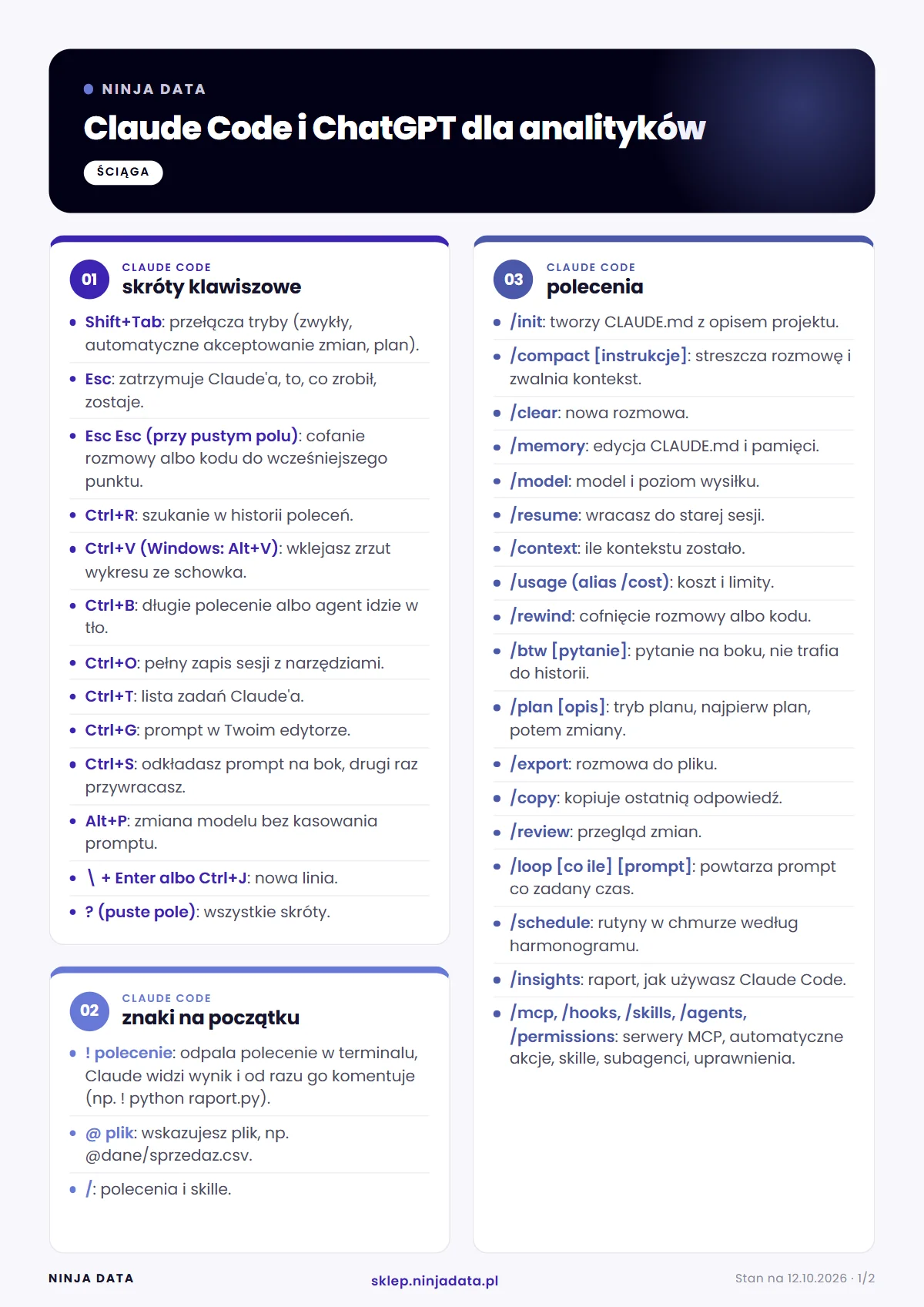
Co jest w środku:
- 01 Claude Code: skróty klawiszowe (Shift+Tab, Ctrl+R, Ctrl+B, Alt+P i inne).
- 02 Claude Code: znaki na początku (!, @, /).
- 03 Claude Code: polecenia (/init, /compact, /rewind, /btw, /plan, /loop, /schedule i inne).
- 04 Claude Code: pamięć (CLAUDE.md, auto memory).
- 05 Claude Code: bez czatu (claude -p,
--output-formatjson, claude -c). - 06 ChatGPT: dane (analiza plików, projekty, zaplanowane zadania).
- 07 ChatGPT: reszta (pamięć, aplikacje, własne GPT, skróty).
Na co uważać
- Nazwy i miejsca przycisków w obu narzędziach zmieniają się często. Gdy coś wygląda inaczej, napisz w wiadomości na Instagramie @ninja_data, a zaktualizujemy ściągę.
- Dane firmowe: zanim wrzucisz plik do AI, sprawdź, co wolno w Twojej firmie.
Zobacz też
Skróty znasz. Czas na całą analizę z AI.
Ściąga przyspiesza pojedyncze kroki. W kursie „Analiza z AI” składamy je w jeden proces: dane, analiza, raport i wnioski dla szefa.
Zobacz kursŹródła
- Claude Code Docs: tryb interaktywny code.claude.com/docs/en/interactive-mode, punkty kontrolne code.claude.com/docs/en/checkpointing, tryb bez czatu code.claude.com/docs/en/headless, rutyny code.claude.com/docs/en/routines
- OpenAI Help Center: analiza danych help.openai.com/en/articles/8437071-data-analysis-with-chatgpt, projekty help.openai.com/en/articles/10169521-projects-in-chatgpt, zaplanowane zadania help.openai.com/en/articles/10291617-scheduled-tasks-in-chatgpt