
SZABLON POWER BI · COBALT VERGE
Ciemny raport Power BI z nawigacją i porównaniem do planu. Podmieniasz dane i masz dashboard, który wygląda jak z wdrożenia.
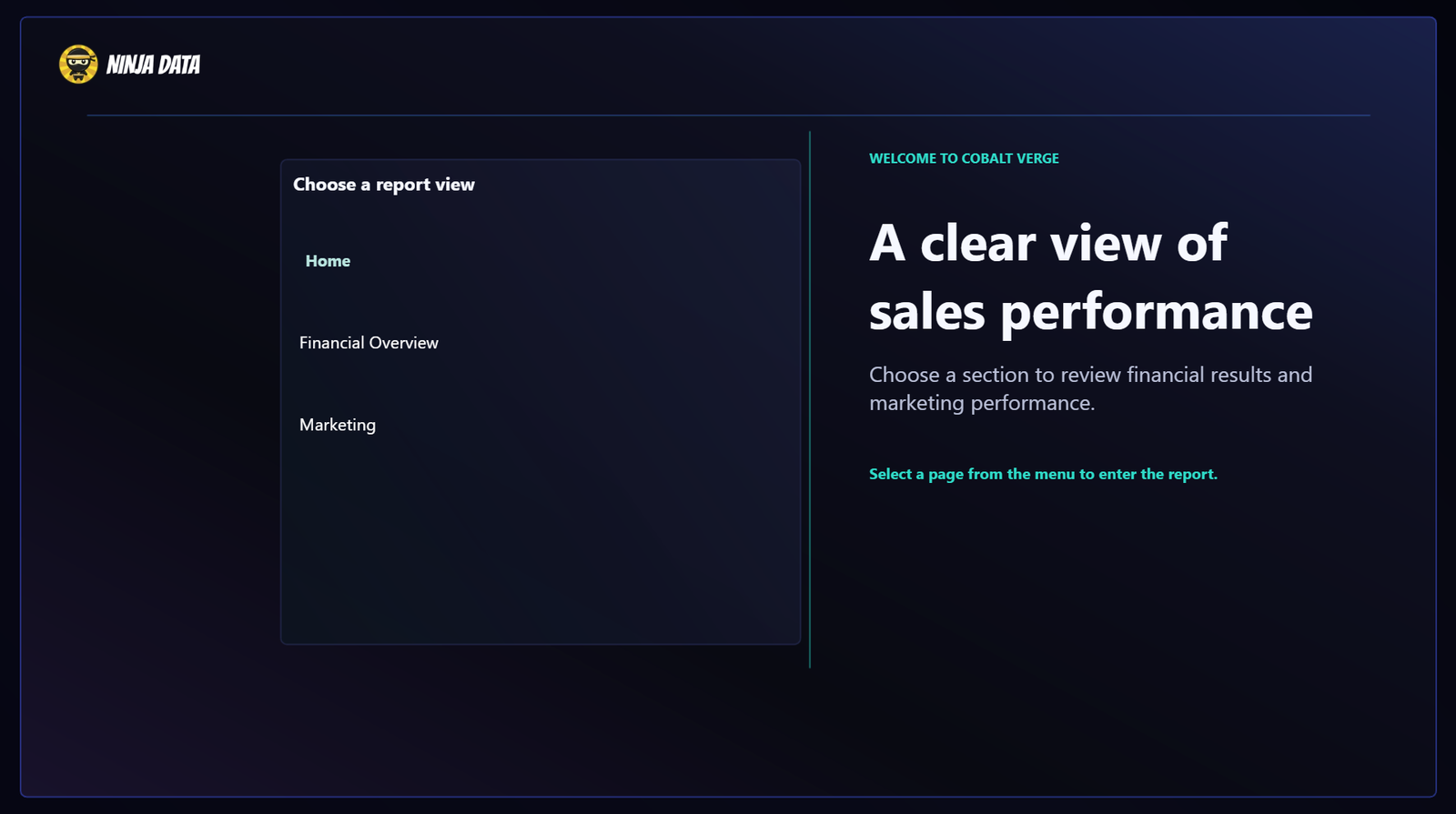
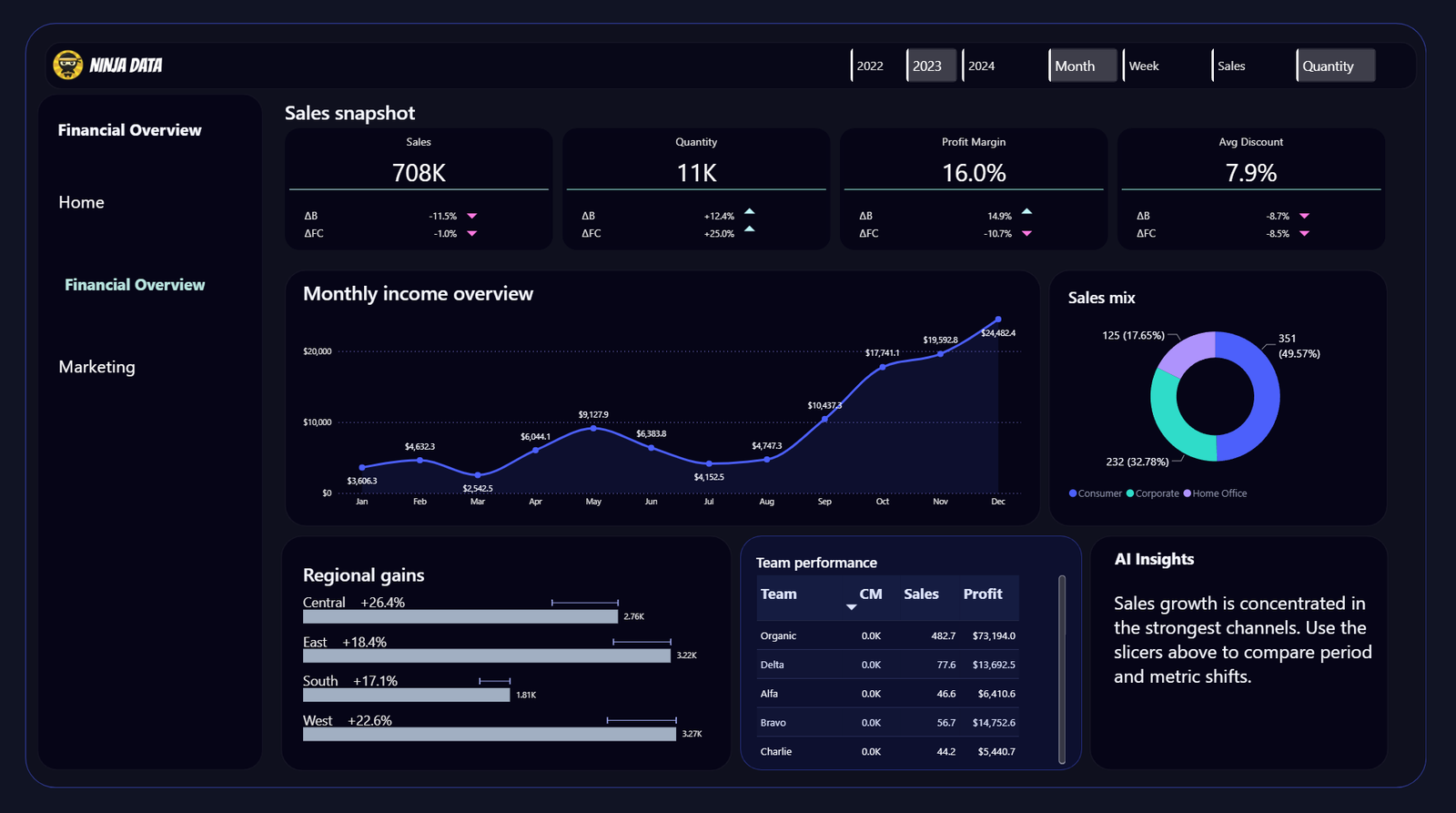
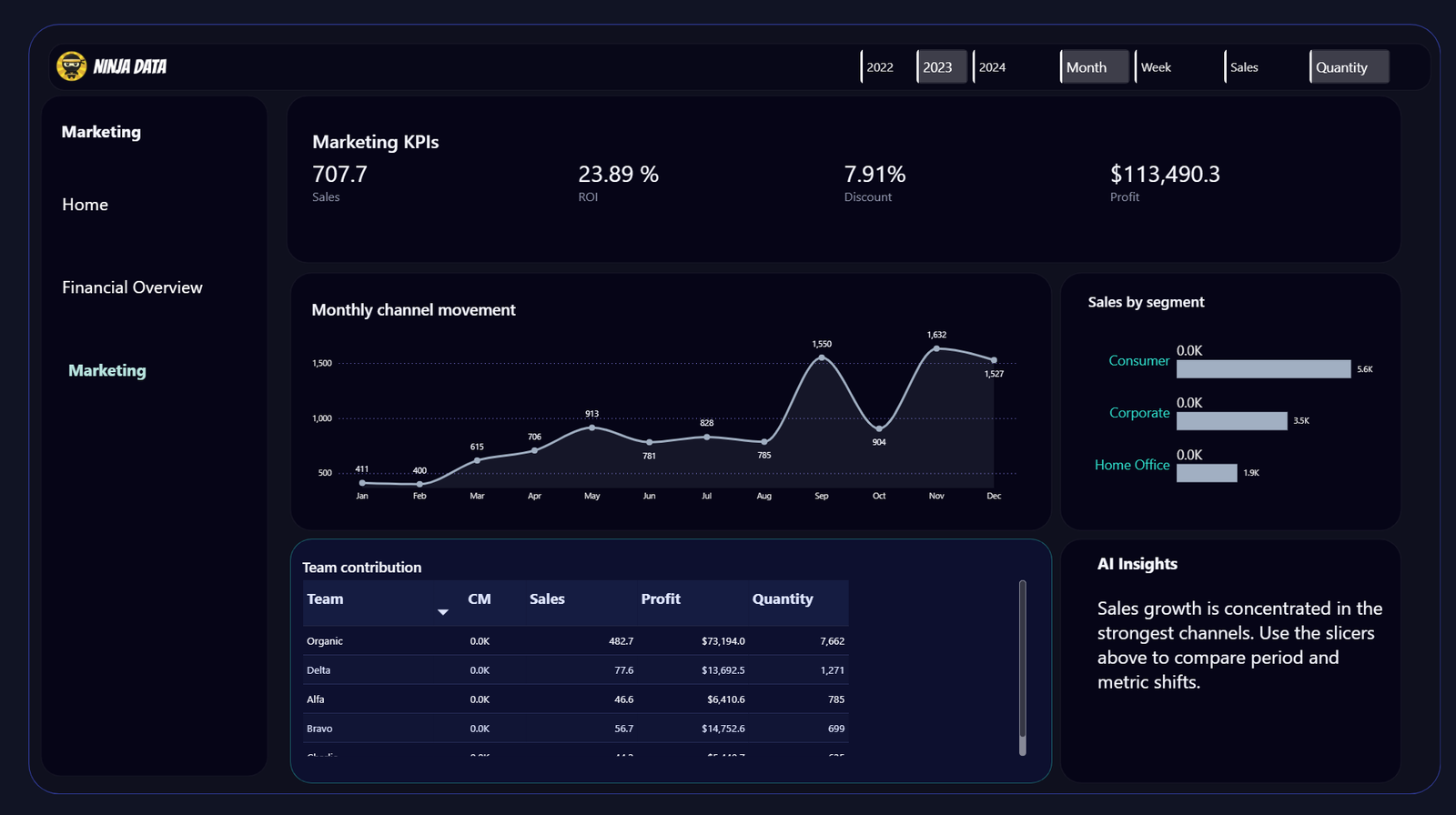
Granatowe tło, kobaltowe i turkusowe akcenty, boczne menu między stronami. Trzy gotowe strony: Home, Financial Overview i Marketing. Karty KPI pokazują nie tylko wynik, ale też odchylenie od budżetu i forecastu, czyli dokładnie to, czego szuka controlling i zarząd.
Pasuje pod raporty finansowe i sprzedażowe oglądane na ekranie, na monitorze i na TV w biurze. Do druku i PDF lepiej sprawdzi się jasny wariant.
Co jest w tym raporcie?
- 3 strony z boczną nawigacją i wspólnym paskiem slicerów u góry: rok, okres i metryka
- Karty KPI z odchyleniem od budżetu (ΔB) i forecastu (ΔFC), ze strzałkami kierunku
- Wykres liniowy z obszarem, donut z podziałem na segmenty i bullet chart regionalny
- Tabela wyników zespołów ze sortowaniem i paskiem przewijania
- Sekcja AI Insights na komentarz do danych
- Strona startowa z menu, która robi z raportu spójną całość zamiast luźnych zakładek
Zobacz, jak wygląda
Co jest w pakiecie?
.pbix
Raport
Gotowy raport z przykładowymi danymi. Widzisz od razu, jak wszystko ma wyglądać.
.json
Motyw
Kolory i czcionki, które wczytasz do każdego swojego raportu jednym kliknięciem.
.pptx + .png
Tło
Kształty i tło raportu. PNG wstawiasz od razu, a w PowerPoincie zmieniasz tytuł, logo i kolory.
.pdf
Instrukcja
Krok po kroku, jak podmienić dane, przenieść wygląd do swojego raportu i co zrobić, gdy coś nie działa.Jak możesz go użyć?
SPOSÓB 01
Wypełnij szablon swoimi danymi
Usuwasz przykładowe dane, wczytujesz swoje z Excela, CSV albo bazy i przeciągasz pola na wykresy. Układ i formatowanie zostają.
SPOSÓB 02
Zbuduj raport na gotowym tle
Wstawiasz PNG jako tło strony i układasz na nim swoje wykresy. Jeśli chcesz zmienić tło, edytujesz je w PowerPoincie.
SPOSÓB 03
Przenieś wygląd do swojego raportu
Masz już model danych? Wczytujesz motyw, kopiujesz wykresy z szablonu i podpinasz swoje miary.
SPOSÓB 04
Użyj samego motywu
Plik .json działa w każdym raporcie. Kolory zmieniają się od razu.Dla kogo?
Ten szablon jest dla Ciebie, jeśli
- Robisz raporty finansowe albo sprzedażowe i potrzebujesz porównania do budżetu
- Chcesz szybko zrobić raport, który dobrze wygląda
- Budujesz portfolio w Power BI
- Masz dość domyślnych kolorów Power BI
Odpuść, jeśli
- Raport ma iść głównie do druku albo do PDF, wtedy lepszy będzie jasny wariant
- Masz sztywną identyfikację wizualną firmy w zupełnie innych kolorach
- Szukasz gotowego modelu danych, tu dostajesz warstwę wizualną, nie ETL
Co możesz, a czego nie?
Możesz
- Używać raportu i motywu w pracy, także w firmie
- Zmieniać układ, kolory i dane
- Publikować raporty, które na nich zbudujesz
Nie możesz
- Odsprzedawać ani rozdawać plików .pbix i .json
- Udostępniać ich do pobrania w internecie
- Przedstawiać ich jako własnego produktu
Efekt
Zamiast budować wygląd raportu od zera, zajmujesz się tym, co naprawdę ważne, czyli swoimi danymi. Raport wygląda spójnie od pierwszej strony i od razu pokazuje, czy jesteś nad planem, czy pod.
Zanim pokażesz raport szefowi albo klientowi, sprawdź go z darmową checklistą UI/UX raportów Power BI.
Jeden szablon czy pakiet?
Jeden szablon
- 39 zł
- 1 motyw
Pakiet 3 szablonów
- 78 zł zamiast 117 zł
- 3 motywy (dwa jasne i jeden ciemny)
W obu: raport .pbix, motyw .json, tło .pptx + .png i instrukcja PDF.